
a cura di Ugo Baldassarre
Nel pacchetto di soluzioni integrate proposte da Olympus (adesso OM Digital Solution) per la gestione del proprio sistema fotografico digitale è sempre stato presente il proprio software di sviluppo, inizialmente noto come Olympus Image Viewer e ormai diventato l’attuale OM Workspace.
Pur avendo rappresentato da sempre, come accade per ogni sistema fotografico, la soluzione migliore per conservare le migliori caratteristiche di qualità e colore dei proprio file RAW (rispetto a quanto ottenibile con soluzioni offerte da terze parti), il pacchetto mostrava sempre una certa lentezza operativa che ne limitava uso e apprezzamento su più larga scala. Ma oggi “qualcosa” è cambiato.
Fino a qualche tempo fa, infatti, anche su computer decisamente dotati, Workspace non offriva una velocità operativa paragonabile a quella di Lightroom, Bridge+Camera Raw, Capture One, Photolab di DXO, per citare i più noti, soprattutto per la gestione di un gran numero di immagini da elaborare contemporaneamente.
Nonostante quindi in possesso del miglior motore di lettura ed estrazione dati per il RAW proprietario Olympus, molti utenti gli preferivano le prestazioni offerte da altri software rinunciando alla massima qualità: tutto, insomma, per una questione di operatività. C’era quindi una sola cosa da fare e ve lo dico subito, è stata fatta.
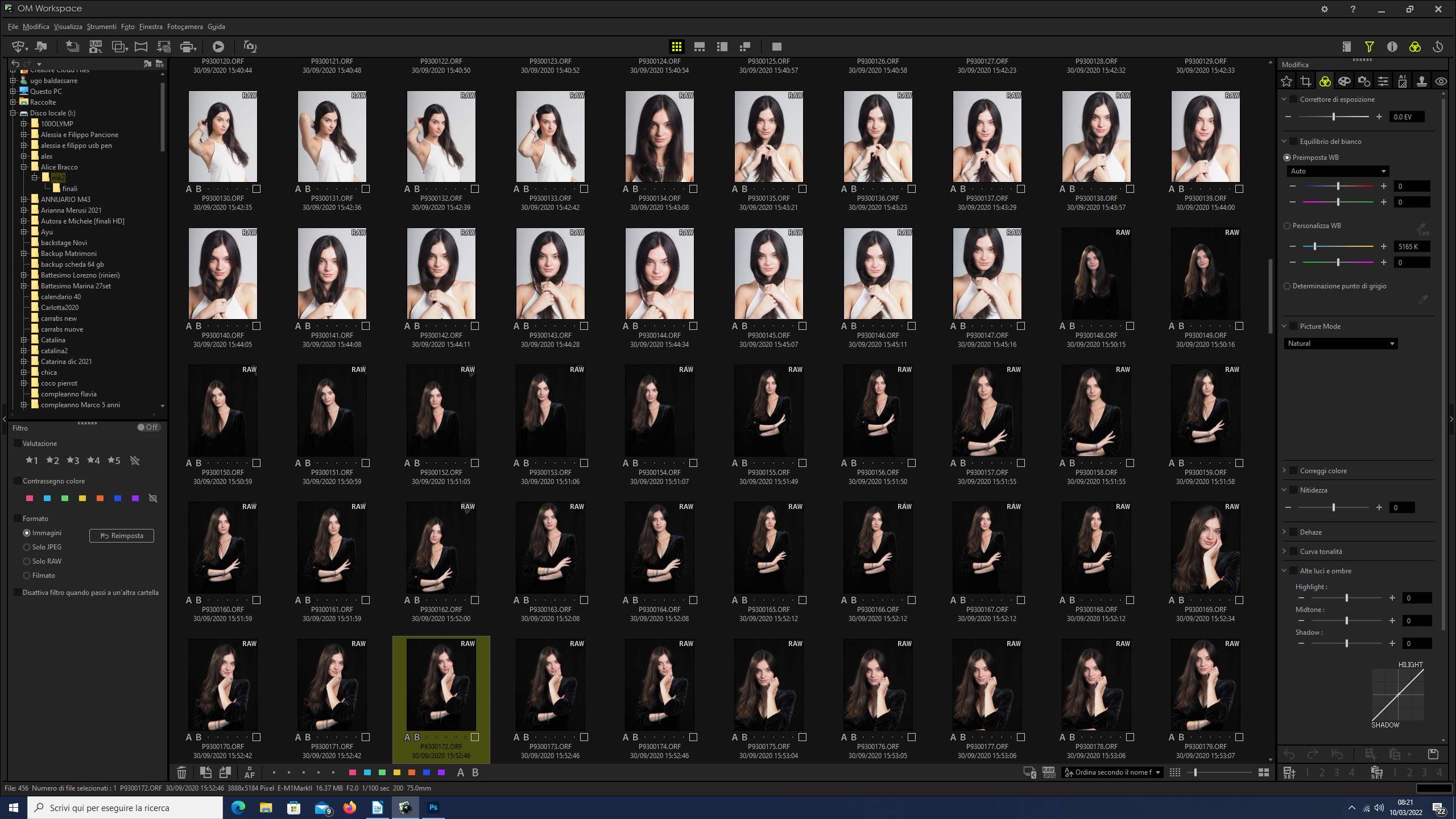
Il nuovo OM Wokspace 2.0, resosi disponibile per il download circa due settimane fa (in contemporanea quindi con il lancio della nuova OM1), è di una altra pasta rispetto alle precedenti versioni.
Oltre le numerose novità e funzionalità introdotte e che vedremo in seguito, il software gira, a parità di hardware, in maniera decisamente migliore e con prestazioni davvero interessanti, finalmente, per tutti.
E’ finalmente giunto il momento per tutti gli estimatori della qualità Olympus di poter godere al massimo dei propri files senza dover rinunciare ad una esperienza d’uso altrettanto coinvolgente.
OM Workspace è un software di sviluppo per immagini digitali che incorpora un potente editor e un gestore di file: facendo un parallelo con il diffuso mondo Adobe è l’esatto corrispondente di Adobe Bridge + Camera Raw con opzioni proprietarie specifiche per le fotocamere Olympus e qualche strumento avanzato in meno (ma ne parleremo in seguito)

L’interfaccia di Workspace è molto semplice e in linea con tutti gli altri software analoghi in circolazione ed è possibile visualizzarla nella maniera più appropriata alle proprie esigenze e alle dimensioni del proprio monitor. Nella parte centrale della schermata, in alto, è infatti possibile definire la visualizzazione dell’area di lavoro tra diverse modalità già preimpostate.
Sul lato sinistro della schermata è presente la visualizzazione del file system e le cartelle del proprio HDD: Workspace legge direttamente i file dalle cartelle e non necessita della creazione di pesanti e complessi file-catalogo (in questo è identico a Adobe Bridge che ho rivalutato moltissimo negli ultimi mesi) come invece avviene in Lightroom: è una soluzione questa molto comoda soprattutto per gestire backup, cambi di dischi fissi etc senza particolari accorgimenti o precauzioni (è il motivo ho abbandonato quasi completamente Lightroom già da un paio di anni).
Anche la gestione dei filtri e classificazione dei file è dello stesso livello di altri software: è possibile impostare una valutazione numerica da 1 a 5 (stelline) semplicemente premendo il tasto numerico corrispondente ed è inoltre possibile anche assegnare una etichetta-colore: tutte operazioni che rendono l’archivio e la classificazione dei propri files molto più semplice e dinamica..
Non c’è alcun tipo di differenza, ormai, nell’uso di questi strumenti rispetto a quelli, diffusissimi, di Adobe: chi è abituato a muoversi, come me, con questi parametri si troverà a proprio agio, senza traumi.
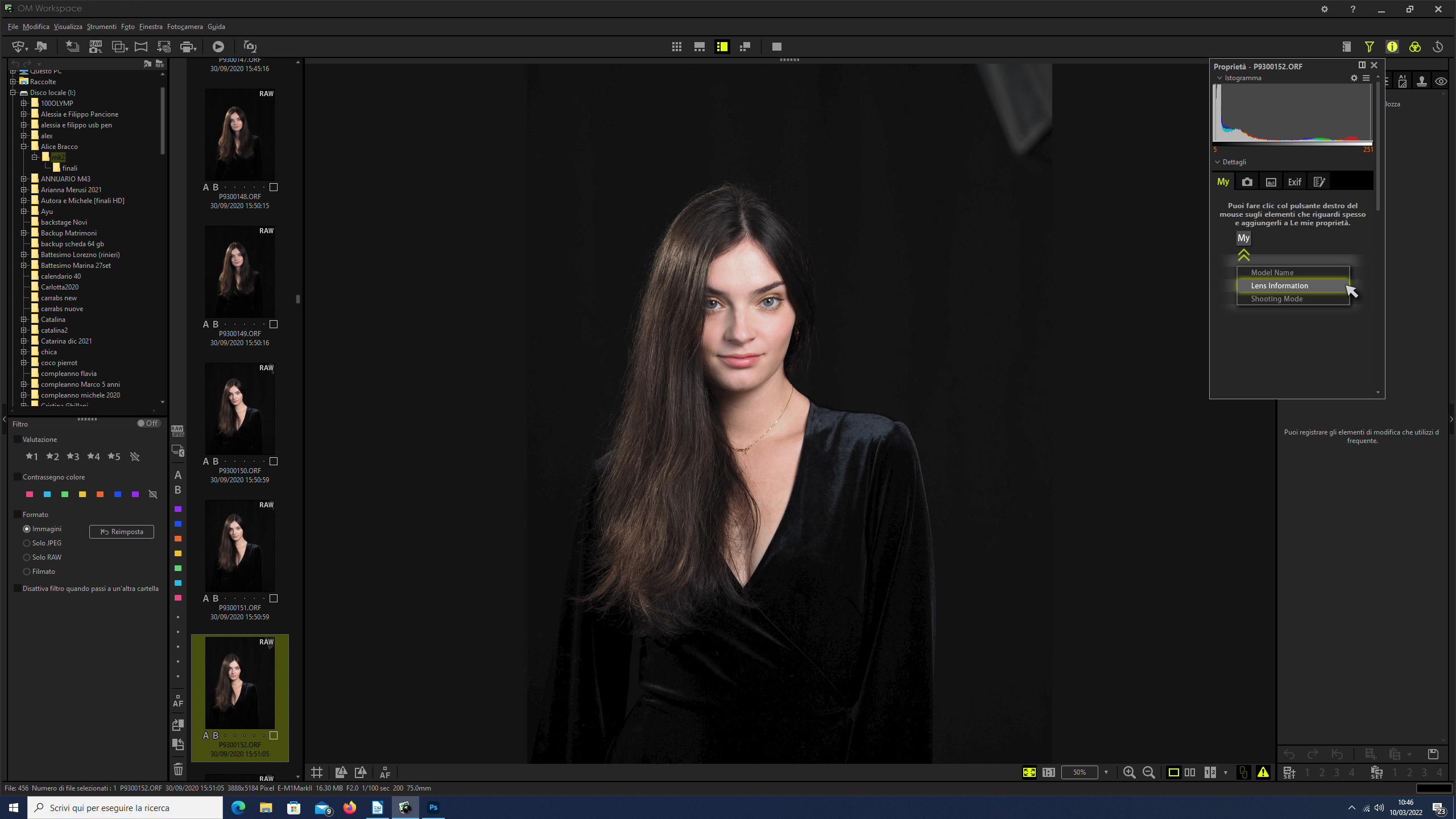
La parte a destra dell’area di lavoro è dedicata all’elaborazione dell’immagine. I vari strumenti sono divisi in base al tipo di funzionalità e si attivano cliccando nella parte alta della parte superiore destra. Si segnala qui, stranamente, la mancanza del grafico Istogramma, che è visibile solo attivando il menù INFO del file.
Ai normali pannelli di opzioni, dalla versione 2.0 di WS è possibile installare, come plug-in (sempre gratuito), il nuovo Ai Denoise, un potentissimo tool sviluppato ad hoc per eliminare il rumore digitale alle alte sensibilità: contrariamente allo strumento “riduzione rumore” presente tra i comandi standard di WS, Ai Denoise utilizza complessi calcoli basati su Intelligenza Artificiale e offre risultati ben miglior con un eccezionale rapporto tra pulizia del file, dettagli e colori.
AI Denoise si inserisce quindi nel progetto di sviluppo della fotografia computazionale, diventando un tassello importante nella filiera della gestione del file Olympus.
Il tool funziona bene al pari di prodotti specifici quali Topaz AI Denoise o DXO Deep Prime con la differenza di essere completamente gratuito. Va rimarcato che questo strumento è utilizzabile solo con alcuni modelli di fotocamere e funziona solo determinate configurazioni hardware (attualmente non supporta processori AMD e Gpu Radeon).
Uno dei più fastidiosi limiti delle precedenti versioni del software WS era dato sicuramente dalla lentezza operativa nella generazione delle anteprime dopo aver applicato una qualsiasi regolazione. Anche il solo bilanciamento del bianco o una leggera correzione dell’esposizione comportavano l’attesa di diversi secondi: immaginare di dover perdere questo tempo per centinaia o migliaia di immagini non era certo un’allettante incentivo.

La situazione, lo ribadisco nuovamente, è nettamente migliorata: i tempi di attesa sono praticamente azzerati, in generale (a parità di configurazione hardware) tutto risulta più veloce e la fruibilità generale del prodotto ne ha guadagnato moltissimo.
Non ho riferimenti precisi rispetto alle versioni passate (di cui ho solo ricordi e senzazioni d’uso ) per cui, basandomi sulla attuale release, posso affermare che anche applicare effetti più complessi come ad esempio i Picture Mode, Art Filters o interventi nel Color Panel non comportano attese o tempi morti snervanti, anzi: tutto si svolge in maniera molto fluida con tempi di attesa di frazioni di secondo.
Tra le novità di questa ultima release troviamo un nuovo strumento chiamato analizzatore della messa a fuoco per la gestione delle raffiche realizzate con Pro Capture (che con la nuova OM1 arrivano a numero a tripla cifra/secondo) in grado di selezionare ed ordinare la sequenza in base alla miglior messa a fuoco.
La modalità Pro Capture è in grado di catturare centinaia di immagini in brevi frazioni di secondo. Questo nuovo strumento dedicato permette di semplificare la gestione di questi enormi flussi di immagini facendo concentrare l’utilizzatore finale solo sulle immagini più meritevoli e mettendo in coda quelle meno riuscite dal punto di vista della messa a fuoco.
OM Workspace supporta inoltre tutte le caratteristiche avanzate delle fotocamere Olympus / OM System quali fotografie panoramiche, scatti in alta risoluzione, focus stacking, composizione di immagini (doppie esposizioni, somma di luminosità…).
E’ inoltre presente la possibilità di applicare le modifiche apportate ad una singola immagine su un’ altra o su una serie (batch), possibilità questa che lo rende estremamente flessibile nella gestione di numerose immagini o servizi fotografici corposi (ad esempio matrimoni ed eventi) in cui è necessario applicare le stesse impostazioni su un numero elevato di scatti.
[devo ammettere di non ricordare quando questa caratteristica sia stata introdotta, ma adesso è presente e funziona molto bene]
Il software è completamente localizzato in lingua italiana (e anche bene) e non è quindi per niente difficoltoso destreggiarsi tra le varie opzioni e strumenti.
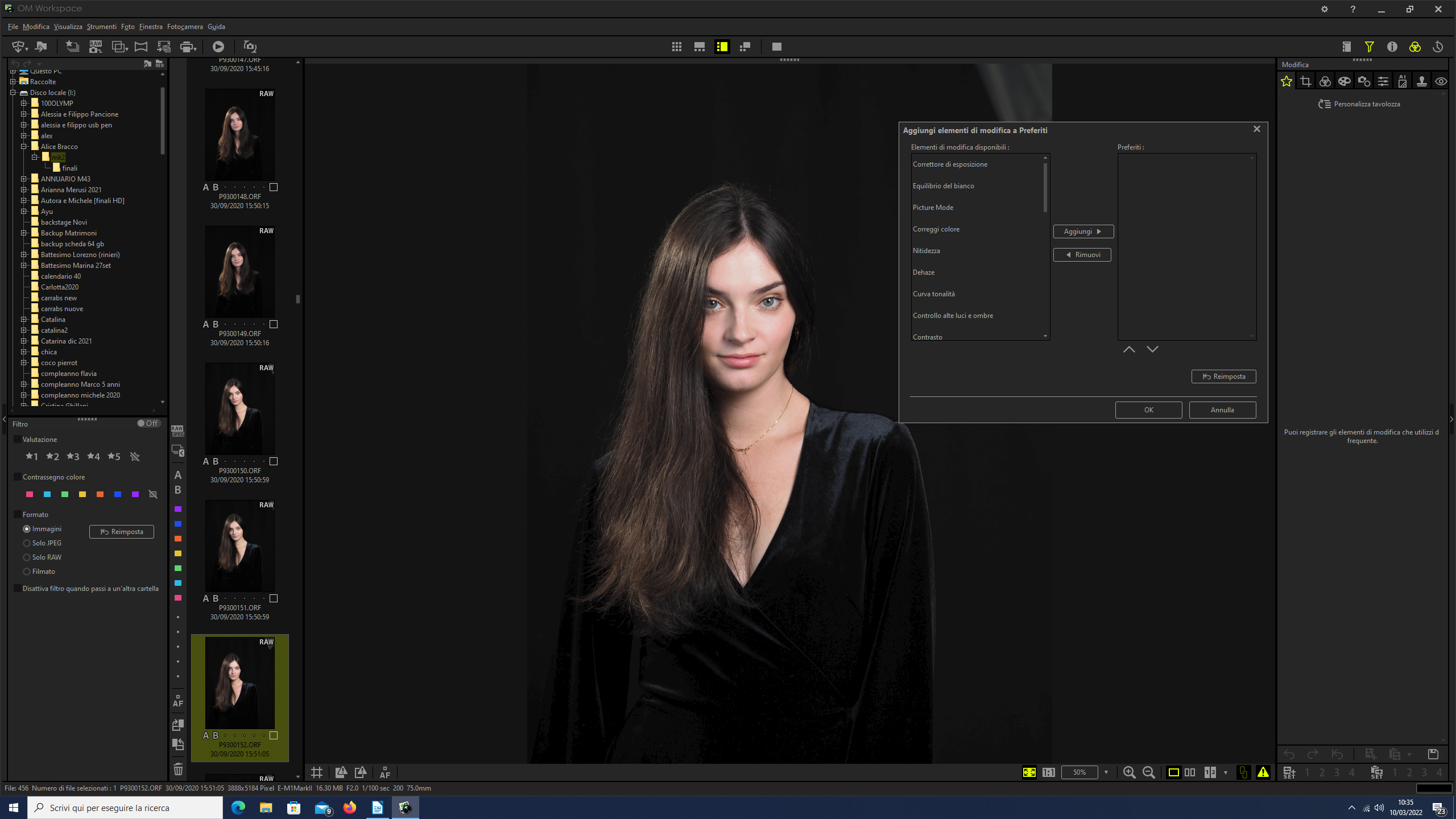
Per semplificarne l’utilizzo e massimizzare la personalizzazione è possibile creare un proprio elenco di strumenti personalizzato: è il pannello strumenti MY in alto a destra (identificato da una stella) in cui è possibile scegliere da un elenco gli strumenti più utilizzati (lo stile riprende il My Menu delle fotocamere E-M1X, E-M1mark III e OM1 che prevede appunto la personalizzazione del menu con le opzioni più usate) e averli sempre a portata di mano in un unico posto.
OM Workspace si propone quindi, non più solo come la scelta ottimale per trattare i file nativi Olympus ma, finalmente, anche come strumento pari (o quasi) in termini di efficienza operativa e rendimento a soluzioni terze a pagamento.
E’ infine importante comprendere che l’utilizzo di OMWS non preclude o limita in alcun modo l’utilizzo di altri software nel proprio workflow ma rappresenta, semplicemente, il corretto punto di partenza nel gestire il flusso di lavoro digitale, dalla precisa anteprima del file alla corretta interpretazione ed apertura dei file ORF nei suoi parametri più specifici. Svolte le impostazioni base, e ottenuto il miglior risultato possibile (tiff) è possibile procedere ad elaborazioni o interventi più sofisticati e stratificati con altri software (es. Adobe Photohop).
Alcune funzionalità avanzate presenti in altri software (ACR, Lighrtroom, etc) come la possibilità di utilizzare maschere , selezioni e pennelli non sono presenti in WS. Per una post-produzione più complessa e localizzata, quindi, sarà normale prassi affiancare un altro software: la differenza starà nel fatto che il file di partenza, se trattato con OM Workspace, potrà esprimere il suo massimo potenziale in termini di resa, qualità e pulizia.
In definitiva, considerando il netto miglioramento prestazionale, la completezza di opzioni a disposizioni e la massima qualità del file in grado di esprimere, non c’è nessun motivo per cui qualsiasi utilizzatore, passato e presente, del sistema fotografico Olympus non debba iniziare ad usare seriamente il software proprietario OM Workspace, elemento fondamentale del sistema fotografico digitale OM System / Olympus / Zuiko.
Grazie per l’articolo, ben fatto e interessante.
Sarei curioso di conoscere come gestisci il flusso di lavoro, quale software usi per la produzione finale e come gestisci la libreria.
Personalmente non ho un grande workflow. con software tipo Workshpace o Bridge basta avere le cartelle organizate e non ci sono grossi problemi, al contrario di Lightroom che crea un proprio elenco e libreria. tra l’altro in qnuesto modo puoi passare da un software ad un altro senza traumi visto che il file system è sempre identico.
Come devo fare per installare Ai Denoise e volevo sapere se c’era una guida in pdf per usare il software OM WORKSPACE 2.0
Distinti saluti Giacomo
Per installare AI Denoise è necessario che il PC abbia determinate caratteristiche altrimenti il download non viene proprio proposto. una delle caratteristiche necessarie è una GPU Nvidia.
Ciao Ugo
Approfitto ancora della tua disponibilità 😊
Ho sempre usato bridge per la classificazione dei file (stelline) ed il conseguente sviluppo del film le in Camera RAW.
Stasera incuriosito ho aperto e smanettato un pochino in WS ed ho incontrato due grossi problemi
😱
Sicuramente per mia ignoranza in materia
🤭
Morale, ho classificato alcuni file, li ho “sviluppati” e tutto è andato benone
👍🏻
Chiudo WS
Passo a Bridge e …
😱
Nulla, i file sono gr zzi e senza classificazione.
Torno in WS e tutto è lì bello, sistemato e classificato
🤔
Morale, c’è modo di fare dialogare WS e bridge, in modo che uno riconosca il lavoro dell’altro?
Grazie mille
Fabrizio
ho appena fatto la prova e funziona. ho modificato una foto da WS e poi l’ho aperta da Bridge + Cr e ho trovato le stesse modifiche e classificazione con stelline. l’unica cosa che non mi ha tenuto è stata l’etichetta colore (arancione) che su Bridge non è prevista come colorazione.
Ciao, ho iniziato ad usare questo programma da pochi giorni e sto riscontrando un problema. Ho creato delle raccolte, ma spostando il file da una cartella ad un’altra la raccolta lo considera come file mancante. Io vorrei riuscire a capire come inserire l’informazione della raccolta nel file in modo da poter ritrovare tutto anche dopo una formattazione o una riorganizzazione dell’archivio, mentre così perderei tutte le raccolte fatte.
E’ possibile gestire tag (e ricerche sui tag), raccolte o quant’altro in modo da poter lasciare quell’informazione definitivamente sul file?
Grazie mille se potrai aiutarmi
Non capisco come mai aprendo un’immagine RAW (ORF perchè Olympus), nell’applicazione proprietaria (OM Workspace), l’immagine non risulta pulita, nitida , così come quando la apro in Photoshop.
Grazie
Al momento del rilascio della versione 2.0 Workspace sembrava avere un interessante futuro ma in realtà è rimasto abbastanza simile a prima: pesante e macchinoso. Necessita di risorse hardware importanti. E’ interessante solo per il tool Denoise AI (se l’hardware è compatibile) ma tutto sommato la combo Bridge + Camere Raw è decisamente superiore in tutto e per tutto a parte qualche funzione specifica per cui ha senso aprirlo di tanto in tanto